Domain nukes.de kaufen?
Wir ziehen mit dem Projekt
nukes.de um.
Sind Sie am Kauf der Domain
nukes.de interessiert?
domain@kv-gmbh.de · 0541-91531010
Domain nukes.de kaufen?
Wo finde ich den Android Gerätemanager?
Der Android Gerätemanager ist ein nützliches Tool, um verlorene oder gestohlene Android-Geräte zu orten, zu sperren oder zu löschen. Um den Android Gerätemanager zu nutzen, musst du dich mit deinem Google-Konto auf dem verlorenen Gerät anmelden. Anschließend kannst du den Gerätemanager über die Website "android.com/find" aufrufen. Dort kannst du dein Gerät lokalisieren, klingeln lassen, sperren oder sogar alle Daten darauf löschen. Es ist wichtig, den Gerätemanager im Voraus zu aktivieren, damit du im Falle eines Verlusts schnell reagieren kannst. **
Was bedeutet "PCI-Gerät" im Gerätemanager?
Im Gerätemanager steht "PCI-Gerät" für ein Gerät, das über den PCI-Bus mit dem Computer verbunden ist. PCI steht für Peripheral Component Interconnect und ist eine Schnittstelle, die es ermöglicht, verschiedene Erweiterungskarten wie Grafikkarten, Netzwerkkarten oder Soundkarten mit dem Motherboard zu verbinden. Wenn im Gerätemanager ein Gerät als "PCI-Gerät" angezeigt wird, bedeutet dies, dass der Treiber für dieses Gerät nicht installiert ist oder dass ein Problem mit der Verbindung besteht. **


Ähnliche Suchbegriffe für Gerätemanager
Top-Angebote
Produkte zum Begriff Gerätemanager:
-
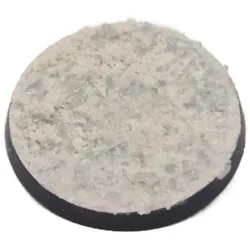
BASE X Basetopping: NUKLEAR SNOW (snow series) (140ml)Produktbeschreibung UPC-Strichcode: 4262534520294 Marke: BASE X Terrain & Scenery Hersteller: BASE X Terrain & Scenery Material: MODELLBAUARTIKEL BASETOPPING: NUCLEAR SNOW Schnee mit WOW-Effekt! Nuclear Snow ist nicht nur strahlend weiß, sondern leuchtet im Dunkeln und reagiert spektakulär auf UV-Licht. Perfekt, um Bases, Dioramen oder ganze Armeen mit einem einzigartigen, futuristischen Schneeffekt hervorzuheben. Base X – Snow Series Die Snow Series von Base X bringt eisige Stimmung direkt auf deine Tabletop-Bases! Mit einer Auswahl an hochwertigen Basetoppings verwandelst du jedes Modell in eine frostige Miniaturwelt voller Schnee, Eis und Winterzauber. Perfekt für Dioramen, Armeen oder Einzelminiaturen, die in kalten und unwirtlichen Umgebungen stehen sollen. Die Varianten der Snow Series: x Mighty Snow – dichter, strahlend weißer Schnee für realistische Schneelandschaften. x Nuclear Snow – der absolute Blickfang: leuchtet im Dunkeln und reagiert auf UV-Licht! x Frost Rocks – gefrorene Steine, ideal als Akzent oder zum Strukturieren der Base. x Ice Moss – eisiges Moos, das deinem Setting eine raue, naturgetreue Kälte verleiht. x Snow Mountain – kühl eisblau, perfekt für eisige Bergwelten und extreme Wintereffekte. Ob frostige Gefechte, eisige Wälder oder apokalyptische Schneelandschaften – mit der Snow Series hauchst du deinen Bases Leben ein und setzt deine Miniaturen in Szene wie nie zuvor. Der Leuchteffekt wird durch beleuchtung von UV bzw Schwarzlicht hervorgerufen und bei entsprechender intensiver Beleuchtungsdauer (2-4Std) durch zB UV Licht ist das Material in der Lage bis zu 1Stunde im dunkeln nachzuleuchten. 14+ Das Produkt ist kein Spielzeug. Verwendung empfohlen ab 14 Jahren! Erstickungsgefahr! Nicht geeignet für Kinder unter 3 Jahren. Enthält verschluckbare Kleinteile und/oder Flüssigkeit. Nur unter Aufsicht von Erwachsenen verwenden!7,13 €*Versand: 6,90 €Sichere Weiterleitung zum Anbieter
-
POC Oseus VPD Shorts Protektoren Uran-Schwarz LOseus Shorts sind mit VPD (Visco-Elastic Polymer Dough) Protektoren ausgestattet, die sich beim Tragen dem Körper anpassen, bei einem Aufprall jedoch verhärten und die Energie absorbieren. Die EN1621-1 Zertifizierung, Stufe 1, bestätigt zuverlässigen Schutz für die wichtigsten Bereiche – insbesondere Steißbein und Außenseiten der Oberschenkel. Das Materialgemisch aus Wolle und Polyester bietet hervorragende Wärmeableitung und Feuchtigkeitsmanagement, sodass Sie sich auch bei ganztägiger Aktivität wohl fühlen. Netzpanels um die Protektoren verbessern die Luftzirkulation, während der weiche, elastische Bund und der längere Beinschnitt dafür sorgen, dass die Shorts an Ort und Stelle bleiben. Nach der Fahrt können sie einfach mithilfe der Schlaufe auf der Rückseite aufgehängt werden. Schlaufe auf der Rückseite für einfaches Trocknen nach der Benutzung Schrittlänge: 24,5 cm (Größe M)84,73 €*Versand: 6,49 €Sichere Weiterleitung zum Anbieter


-
Wo finde ich das Touchpad im Gerätemanager?
Im Gerätemanager findest du das Touchpad unter der Kategorie "Mäuse und andere Zeigegeräte". Um dorthin zu gelangen, klicke mit der rechten Maustaste auf das Windows-Symbol in der Taskleiste und wähle "Geräte-Manager" aus. In der Liste der Geräte suchst du dann nach dem Eintrag für das Touchpad. Falls du es nicht findest, könnte es sein, dass es unter einer anderen Kategorie wie "Eingabegeräte" aufgeführt ist. Wenn du weiterhin Schwierigkeiten hast, das Touchpad zu finden, kannst du auch die Suchfunktion im Gerätemanager nutzen und nach "Touchpad" suchen. **
-
Ist die PS2-Tastatur im Gerätemanager verschwunden?
Es ist möglich, dass die PS2-Tastatur im Gerätemanager verschwunden ist, wenn es ein Problem mit dem Treiber oder der Verbindung gibt. Um das Problem zu beheben, können Sie versuchen, den Treiber zu aktualisieren oder die Tastatur neu anzuschließen. Wenn das nicht funktioniert, könnte es auch ein Hardwareproblem sein und Sie sollten möglicherweise die Tastatur austauschen. **
-
Wo finde ich das Motherboard im Gerätemanager?
Im Gerätemanager findest du das Motherboard unter der Kategorie "Systemgeräte" oder "Mainboards". Um dorthin zu gelangen, klicke mit der rechten Maustaste auf das Windows-Symbol unten links auf dem Bildschirm und wähle "Gerätemanager" aus. Suche dann nach der entsprechenden Kategorie, um das Motherboard aufzulisten. Alternativ kannst du auch die Suchfunktion im Gerätemanager verwenden und nach "Motherboard" suchen, um es schnell zu finden. Wenn du das Motherboard gefunden hast, kannst du durch einen Doppelklick darauf weitere Informationen wie den Hersteller, den Treiberstatus und andere Details anzeigen. **
-
Wo finde ich mein Mainboard im Gerätemanager?
Im Gerätemanager findest du dein Mainboard unter der Kategorie "Systemgeräte" oder "Mainboards". Um dorthin zu gelangen, klicke mit der rechten Maustaste auf das Windows-Symbol unten links auf dem Bildschirm und wähle "Geräte-Manager" aus. Suche dann nach einer Liste von Geräten, die unter anderem dein Mainboard auflisten. Du kannst auch die Suchfunktion im Gerätemanager verwenden und nach "Mainboard" oder dem Namen des Herstellers suchen, um es schneller zu finden. Wenn du dein Mainboard gefunden hast, kannst du durch einen Rechtsklick auf das Gerät weitere Informationen anzeigen lassen. **


Wo finde ich den Gerätemanager bei Mac?
Der Gerätemanager bei Mac heißt "Systeminformationen" und kann über das Apple-Menü in der oberen linken Ecke des Bildschirms aufgerufen werden. Alternativ kann man auch die Tastenkombination "cmd + Leertaste" drücken und nach "Systeminformationen" suchen. Dort findet man detaillierte Informationen über die Hardware und Software des Macs, wie z.B. Prozessor, Speicher, Grafikkarte und angeschlossene Geräte. Man kann auch den Gerätemanager über das Dienstprogramm "Systemeinstellungen" aufrufen und dort unter "Hardware" die benötigten Informationen finden. **
Warum erscheint die Grafikkarte nicht im Gerätemanager?
Es gibt mehrere mögliche Gründe, warum eine Grafikkarte nicht im Gerätemanager angezeigt wird. Es könnte sein, dass die Grafikkarte nicht richtig installiert ist oder dass der Treiber nicht korrekt funktioniert. Es ist auch möglich, dass die Grafikkarte defekt ist oder nicht mit dem System kompatibel ist. Es kann hilfreich sein, die Grafikkarte neu zu installieren oder den Treiber zu aktualisieren, um das Problem zu beheben. **
Top-Angebote
Produkte zum Begriff Gerätemanager:
-
Do Nukes Matter? Argumentationen von Waltz, Sagan, Mueller und Colby zur Relevanz von Atomwaffen, Taschenbuch von Patrick Schulze, GRIN,Do Nukes Matter? Argumentationen Von Waltz, Sagan, Mueller Und Colby Zur Relevanz Von Atomwaffen, Taschenbuch Von Patrick Schulze, Grin, 978-3-346-13784-5, Seitenanzahl: 2413,99 €*Versand: 0,00 €Sichere Weiterleitung zum Anbieter
-
Ratata-Nuklear-Dieses Jahr?Es Ist Ein Kalender Für Das Jahr 2023, Der Mit Zwölf Cartoons Garniert Wurde. Das Oberthema Lautet 'atomkrieg'. Kein Amüsantes Thema - Deswegen Gibt Es Die Gezeichneten Monats-comics, Die Unsere Brenzlige, Geopolitische Gesamtsituation Besser...18,99 €*Versand: 0,00 €Sichere Weiterleitung zum Anbieter
-
BASE X Basetopping: NUKLEAR SNOW (snow series) (140ml)Produktbeschreibung UPC-Strichcode: 4262534520294 Marke: BASE X Terrain & Scenery Hersteller: BASE X Terrain & Scenery Material: MODELLBAUARTIKEL BASETOPPING: NUCLEAR SNOW Schnee mit WOW-Effekt! Nuclear Snow ist nicht nur strahlend weiß, sondern leuchtet im Dunkeln und reagiert spektakulär auf UV-Licht. Perfekt, um Bases, Dioramen oder ganze Armeen mit einem einzigartigen, futuristischen Schneeffekt hervorzuheben. Base X – Snow Series Die Snow Series von Base X bringt eisige Stimmung direkt auf deine Tabletop-Bases! Mit einer Auswahl an hochwertigen Basetoppings verwandelst du jedes Modell in eine frostige Miniaturwelt voller Schnee, Eis und Winterzauber. Perfekt für Dioramen, Armeen oder Einzelminiaturen, die in kalten und unwirtlichen Umgebungen stehen sollen. Die Varianten der Snow Series: x Mighty Snow – dichter, strahlend weißer Schnee für realistische Schneelandschaften. x Nuclear Snow – der absolute Blickfang: leuchtet im Dunkeln und reagiert auf UV-Licht! x Frost Rocks – gefrorene Steine, ideal als Akzent oder zum Strukturieren der Base. x Ice Moss – eisiges Moos, das deinem Setting eine raue, naturgetreue Kälte verleiht. x Snow Mountain – kühl eisblau, perfekt für eisige Bergwelten und extreme Wintereffekte. Ob frostige Gefechte, eisige Wälder oder apokalyptische Schneelandschaften – mit der Snow Series hauchst du deinen Bases Leben ein und setzt deine Miniaturen in Szene wie nie zuvor. Der Leuchteffekt wird durch beleuchtung von UV bzw Schwarzlicht hervorgerufen und bei entsprechender intensiver Beleuchtungsdauer (2-4Std) durch zB UV Licht ist das Material in der Lage bis zu 1Stunde im dunkeln nachzuleuchten. 14+ Das Produkt ist kein Spielzeug. Verwendung empfohlen ab 14 Jahren! Erstickungsgefahr! Nicht geeignet für Kinder unter 3 Jahren. Enthält verschluckbare Kleinteile und/oder Flüssigkeit. Nur unter Aufsicht von Erwachsenen verwenden!7,13 €*Versand: 6,90 €Sichere Weiterleitung zum Anbieter
-
Wo finde ich den Android Gerätemanager?
Der Android Gerätemanager ist ein nützliches Tool, um verlorene oder gestohlene Android-Geräte zu orten, zu sperren oder zu löschen. Um den Android Gerätemanager zu nutzen, musst du dich mit deinem Google-Konto auf dem verlorenen Gerät anmelden. Anschließend kannst du den Gerätemanager über die Website "android.com/find" aufrufen. Dort kannst du dein Gerät lokalisieren, klingeln lassen, sperren oder sogar alle Daten darauf löschen. Es ist wichtig, den Gerätemanager im Voraus zu aktivieren, damit du im Falle eines Verlusts schnell reagieren kannst. **
-
Was bedeutet "PCI-Gerät" im Gerätemanager?
Im Gerätemanager steht "PCI-Gerät" für ein Gerät, das über den PCI-Bus mit dem Computer verbunden ist. PCI steht für Peripheral Component Interconnect und ist eine Schnittstelle, die es ermöglicht, verschiedene Erweiterungskarten wie Grafikkarten, Netzwerkkarten oder Soundkarten mit dem Motherboard zu verbinden. Wenn im Gerätemanager ein Gerät als "PCI-Gerät" angezeigt wird, bedeutet dies, dass der Treiber für dieses Gerät nicht installiert ist oder dass ein Problem mit der Verbindung besteht. **
-
Wo finde ich das Touchpad im Gerätemanager?
Im Gerätemanager findest du das Touchpad unter der Kategorie "Mäuse und andere Zeigegeräte". Um dorthin zu gelangen, klicke mit der rechten Maustaste auf das Windows-Symbol in der Taskleiste und wähle "Geräte-Manager" aus. In der Liste der Geräte suchst du dann nach dem Eintrag für das Touchpad. Falls du es nicht findest, könnte es sein, dass es unter einer anderen Kategorie wie "Eingabegeräte" aufgeführt ist. Wenn du weiterhin Schwierigkeiten hast, das Touchpad zu finden, kannst du auch die Suchfunktion im Gerätemanager nutzen und nach "Touchpad" suchen. **
-
Ist die PS2-Tastatur im Gerätemanager verschwunden?
Es ist möglich, dass die PS2-Tastatur im Gerätemanager verschwunden ist, wenn es ein Problem mit dem Treiber oder der Verbindung gibt. Um das Problem zu beheben, können Sie versuchen, den Treiber zu aktualisieren oder die Tastatur neu anzuschließen. Wenn das nicht funktioniert, könnte es auch ein Hardwareproblem sein und Sie sollten möglicherweise die Tastatur austauschen. **
Ähnliche Suchbegriffe für Gerätemanager
-
POC Oseus VPD Shorts Protektoren Uran-Schwarz LOseus Shorts sind mit VPD (Visco-Elastic Polymer Dough) Protektoren ausgestattet, die sich beim Tragen dem Körper anpassen, bei einem Aufprall jedoch verhärten und die Energie absorbieren. Die EN1621-1 Zertifizierung, Stufe 1, bestätigt zuverlässigen Schutz für die wichtigsten Bereiche – insbesondere Steißbein und Außenseiten der Oberschenkel. Das Materialgemisch aus Wolle und Polyester bietet hervorragende Wärmeableitung und Feuchtigkeitsmanagement, sodass Sie sich auch bei ganztägiger Aktivität wohl fühlen. Netzpanels um die Protektoren verbessern die Luftzirkulation, während der weiche, elastische Bund und der längere Beinschnitt dafür sorgen, dass die Shorts an Ort und Stelle bleiben. Nach der Fahrt können sie einfach mithilfe der Schlaufe auf der Rückseite aufgehängt werden. Schlaufe auf der Rückseite für einfaches Trocknen nach der Benutzung Schrittlänge: 24,5 cm (Größe M)84,73 €*Versand: 6,49 €Sichere Weiterleitung zum Anbieter
-
Dräger Spezial-Gasfilter 1140 Rd40 A2P3 R D Reaktor-Nuklear P3Produktinformationen Spezialfilter Rd40 1140 A2 P3 R D / Reaktor / Nuklear" Die Premium Ersatzfilter eignen sich für die X-plore 6300, 6530, 6570, Panorama Nova, CDR4500 und Vollmasken anderer Hersteller mit Rd40 Schraubgewinde. Schutz des Filters: Der Kombinationsfilter besteht aus einem Gasfilter (A2), einem Partikelfilter (P3) und einem Nuklearfilter. Er ist für mehrere Arbeitsschichten verwendbar (R) und hat den sog. Dolomitstaub-Test bestanden (D). Der 400-fache Arbeitsplatzgrenzwert (AGW) darf nicht überschritten werden. Der Kombinationsfilter schützt gegen: Gase und Dämpfe von organischen Verbindungen mit einem Siedepunkt größer als 65°C bis Konzentrationen der Filterklasse 2 (max. 5000 ppm) Partikel bis Konzentrationen der Filterklasse 3 (P3) Radioaktives Iod einschließlich radioaktivem Iodmethan (Nuklear/ Reaktor) Vorteile auf einem Blick: Genormter Rundgewinde-Anschluss gemäß EN 148-1 Robustes Aluminiumgehäuse Lange Haltbarkeit von 6 Jahren, Partikelfilter von 12 Jahren ab Herstelldatum Wiederverschließbare Einzelverpackung Filter-Anschluss: Rd40-Filter Filter-Art: Partikel + Gas Schutzklasse: A2, P3, Reaktor / Nuklear Ursprungsland: DE Lieferumfang: 1Stk. "37,49 €*Versand: 5,40 €Sichere Weiterleitung zum Anbieter
-
Wo finde ich das Motherboard im Gerätemanager?
Im Gerätemanager findest du das Motherboard unter der Kategorie "Systemgeräte" oder "Mainboards". Um dorthin zu gelangen, klicke mit der rechten Maustaste auf das Windows-Symbol unten links auf dem Bildschirm und wähle "Gerätemanager" aus. Suche dann nach der entsprechenden Kategorie, um das Motherboard aufzulisten. Alternativ kannst du auch die Suchfunktion im Gerätemanager verwenden und nach "Motherboard" suchen, um es schnell zu finden. Wenn du das Motherboard gefunden hast, kannst du durch einen Doppelklick darauf weitere Informationen wie den Hersteller, den Treiberstatus und andere Details anzeigen. **
-
Wo finde ich mein Mainboard im Gerätemanager?
Im Gerätemanager findest du dein Mainboard unter der Kategorie "Systemgeräte" oder "Mainboards". Um dorthin zu gelangen, klicke mit der rechten Maustaste auf das Windows-Symbol unten links auf dem Bildschirm und wähle "Geräte-Manager" aus. Suche dann nach einer Liste von Geräten, die unter anderem dein Mainboard auflisten. Du kannst auch die Suchfunktion im Gerätemanager verwenden und nach "Mainboard" oder dem Namen des Herstellers suchen, um es schneller zu finden. Wenn du dein Mainboard gefunden hast, kannst du durch einen Rechtsklick auf das Gerät weitere Informationen anzeigen lassen. **
-
Wo finde ich den Gerätemanager bei Mac?
Der Gerätemanager bei Mac heißt "Systeminformationen" und kann über das Apple-Menü in der oberen linken Ecke des Bildschirms aufgerufen werden. Alternativ kann man auch die Tastenkombination "cmd + Leertaste" drücken und nach "Systeminformationen" suchen. Dort findet man detaillierte Informationen über die Hardware und Software des Macs, wie z.B. Prozessor, Speicher, Grafikkarte und angeschlossene Geräte. Man kann auch den Gerätemanager über das Dienstprogramm "Systemeinstellungen" aufrufen und dort unter "Hardware" die benötigten Informationen finden. **
-
Warum erscheint die Grafikkarte nicht im Gerätemanager?
Es gibt mehrere mögliche Gründe, warum eine Grafikkarte nicht im Gerätemanager angezeigt wird. Es könnte sein, dass die Grafikkarte nicht richtig installiert ist oder dass der Treiber nicht korrekt funktioniert. Es ist auch möglich, dass die Grafikkarte defekt ist oder nicht mit dem System kompatibel ist. Es kann hilfreich sein, die Grafikkarte neu zu installieren oder den Treiber zu aktualisieren, um das Problem zu beheben. **
* Alle Preise verstehen sich inklusive der gesetzlichen Mehrwertsteuer und ggf. zuzüglich Versandkosten. Die Angebotsinformationen basieren auf den Angaben des jeweiligen Shops und werden über automatisierte Prozesse aktualisiert. Eine Aktualisierung in Echtzeit findet nicht statt, so dass es im Einzelfall zu Abweichungen kommen kann. ** Hinweis: Teile dieses Inhalts wurden von KI erstellt.